MT5 安装步骤:Windows 从下载到首次启动
从拿到安装包到打开 MT5 登录界面,一共只需要五分钟。
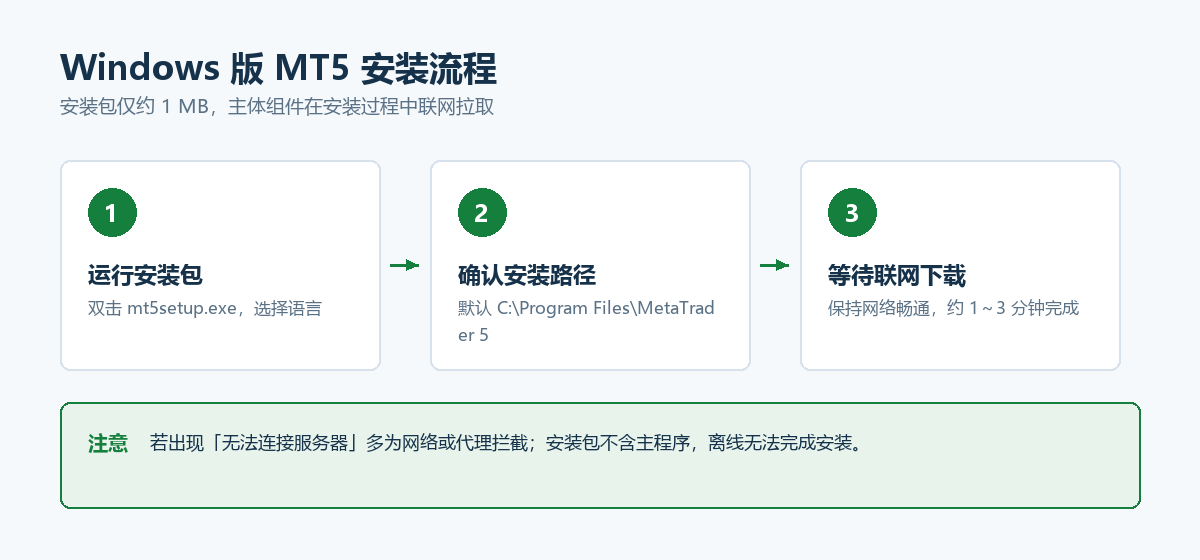
一句话结论:MT5 Windows 版安装只需四步:运行 mt5setup.exe → 同意协议 → 保持默认组件 → 完成后启动登录。
要点速记
- 安装包只从官方渠道获取,安装前核对文件大小与版本号;
- Windows 7 以上系统、预留 1GB 磁盘空间基本够用;
- 杀毒软件拦截时先确认来源再放行,不要关闭防护硬装;
- 安装完成后先去模拟户登录,别急着绑实盘账户。
安装前的三个检查
- 安装包来源:确认来自 metatrader5.com 或本站下载页指引的官方渠道。
- 系统要求:Windows 7 及以上(64 位建议),内存 2GB 以上。
- 磁盘空间:安装约需 400MB,建议预留 1GB。
安装步骤
- 双击运行 mt5setup.exe。
- 勾选同意许可协议,点击「下一步」。
- 组件保持默认,点击「下一步」开始安装。
- 完成后启动 MT5,进入登录界面。
常见安装报错
| 现象 | 解决办法 |
|---|---|
| 安装程序无响应 | 右键「以管理员身份运行」 |
| 报错缺少 DLL | 更新 Windows 或重新下载安装包 |
| 杀毒软件拦截 | 确认来源为官方后加入白名单 |
下一步
安装完成后,阅读登录教程完成账户连接。
安装路径、权限与多版本共存
Windows 默认装在 C 盘用户目录下,建议改成 D 盘独立目录,避免系统盘写满影响行情缓存。安装时如果提示需要管理员权限,右键选择「以管理员身份运行」,否则可能出现写入失败或数据目录只读。
需要同时装两套终端时,第二次安装换一个目录即可,两套的图表模板、自选列表、EA 目录互不干扰。想彻底卸载时,除了在控制面板卸载,还要手动删掉数据目录(默认在 C:\Users\用户名\AppData\Roaming\MetaQuotes\Terminal),否则重装后旧配置会被带回来。
杀毒软件误报与安装失败的排查
MT5 安装包没有签名异常的情况下被杀软拦截,通常是启发式扫描误判。处理方式是先把安装包加入白名单再运行,不要直接关闭杀软——关掉杀软再装来源不明的包是另一类风险。
安装中途报错退出,优先看错误码对应的原因:磁盘空间不足、路径含特殊字符、权限不足、上一版本进程未退出。最后一种最常见,到任务管理器结束残留的 terminal.exe 再重装即可。
常见问题
安装后桌面没有图标?
到安装目录找 terminal.exe,右键发送到桌面快捷方式即可。部分精简系统会阻止创建快捷方式。
能装在 U 盘里带走吗?
技术上可行,但换机器后路径变化会导致配置失效,且 U 盘读写速度会明显拖慢行情加载。仅建议做临时备用。
安装需要联网吗?
安装过程本身不需要,但首次启动必须联网同步服务器列表与行情,否则无法登录。